Vous avez l’intention d’acheter une nouvelle console de jeux, mais, ne sachez pas laquelle choisir ? Découvrez la prochaine console de jeux : Xbox Series X. Une machine intéressante dotée d’un processeur AMD.
On vous propose de profiter en détail de toutes les nouvelles informations concernant cette nouvelle machine intégrant un processeur dernière génération.
La Xbox Series X, dans la lignée de la traditionnelle Xbox one
La Xbox Series X, n’ayant pour le moment aucune date de sortie prévue par Microsoft, a tout de même secoué les foules ces derniers temps. En effet, la machine exclusive du géant américain serait dotée d’un nouveau processeur AMD.
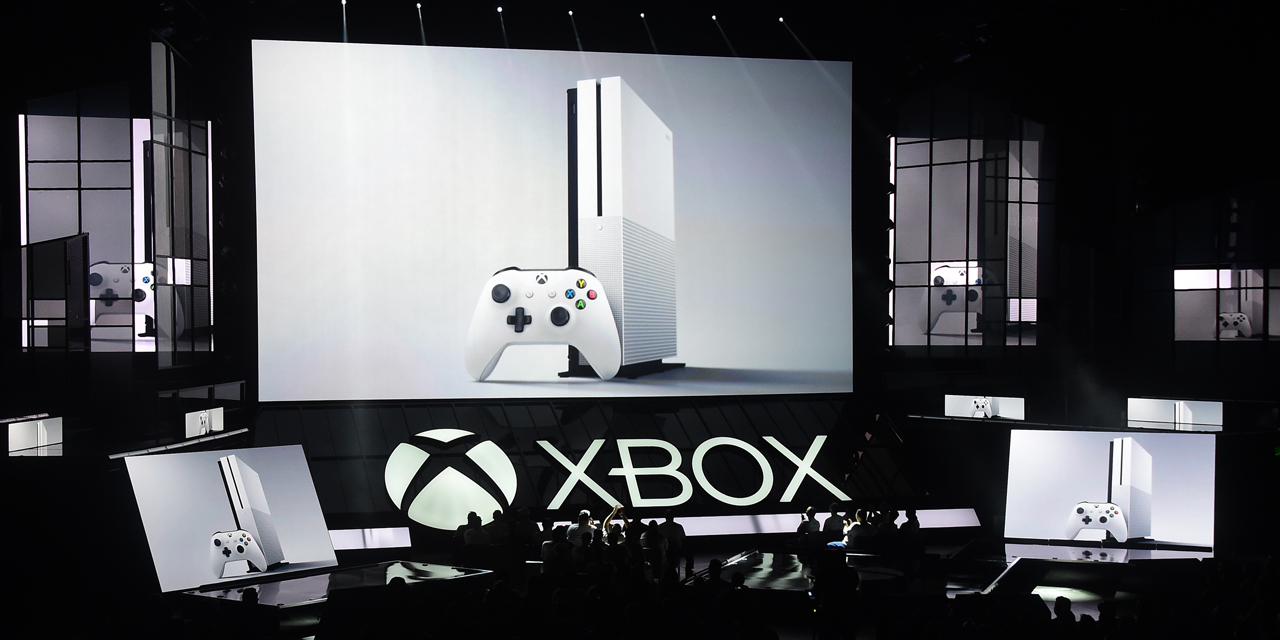
Un processeur capable de lire des jeux dotés d’une importante mémoire vive et intégrant des graphismes ultra travaillés. Une volonté de la part de la firme américaine de se démarquer pleinement de son concurrent PlayStation.
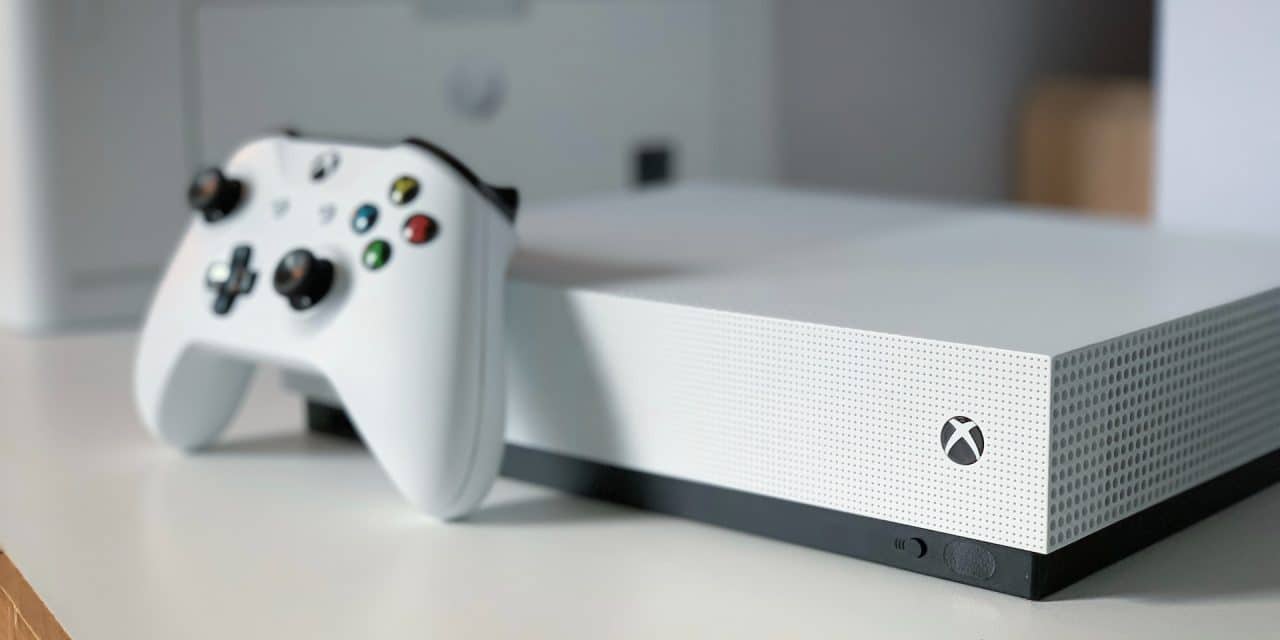
Une machine pas encore sortie mais qui tend à ressembler de plus en plus à la Xbox one.
En effet, les différents constructeurs annoncent des images similaires au modèle déjà sortie sur lesquelles on peut apercevoir un semblant de design de la Xbox One.
L’avenir des consoles de jeux de salon
Avec l’émergence des jeux en ligne et des contenus pratiqués sur ordinateur, le développement des jeux sur consoles de salon est quelque peu réduit.
En effet, ces dernières font face à une arrivée constante de nouveaux jeux proposés sur mobile ou bien sur ordinateur. Des jeux, certes, pas aussi développés que leurs homologues, mais qui présentent tout de même de nombreux avantages.
Des critères qui donnent parfois du tord aux développeurs, puisque ces derniers n’ont plus les moyens financiers de proposer des jeux de salon fréquemment.
Il se réserve donc le droit de proposer de nombreux packs additionnels de jeux permettant aux joueurs de continuer à profiter d’un jeu développé parfois il y a quelques années.
Des éléments propres aux consoles de salon que les éditeurs de jeux mobiles tentent de limiter en proposant pléthore de jeux différents sans aucun packs additionnels.
Il ne vous reste plus qu’à patienter jusqu’à la prochaine sortie de cette nouvelle Xbox pour pouvoir enfin bénéficier de ce nouveau processeur AMD.
Les concurrents de la marque Xbox
La Xbox est une console de jeux vidéo développée par Microsoft. Elle a été lancée en 2001 et est la principale rivale de la PlayStation de Sony et de la Nintendo Switch.
La Xbox a connu un succès commercial important, avec plus de 200 millions d’unités vendues dans le monde. Elle est disponible en plusieurs modèles, dont la Xbox Series X et la Xbox Series S.
La Xbox a deux principaux concurrents : la PlayStation de Sony et la Nintendo Switch.
La PlayStation
La PlayStation est une console de jeux vidéo développée par Sony. Elle a été lancée en 1994 et est la console de jeux vidéo la plus vendue de tous les temps, avec plus de 500 millions d’unités vendues dans le monde.
La PlayStation est disponible en plusieurs modèles, dont la PlayStation 5 et la PlayStation 4.
La Nintendo Switch
La Nintendo Switch est une console de jeux vidéo hybride développée par Nintendo. Elle peut être utilisée comme console de salon ou comme console portable.
La Nintendo Switch est disponible en deux modèles, dont la Nintendo Switch OLED et la Nintendo Switch Lite.
Les comparaisons entre les consoles
Les trois consoles ont leurs propres avantages et inconvénients.
| Fonctionnalité | Xbox | PlayStation | Nintendo Switch |
|---|---|---|---|
| Jeux exclusifs | Halo, Gears of War, Forza, etc. | God of War, Uncharted, The Last of Us, etc. | The Legend of Zelda, Mario, Pokémon, etc. |
| Graphismes | Excellents | Excellents | Bons |
| Performances | Excellentes | Excellentes | Bonnes |
| Polyvalence | Non | Non | Oui |
| Compatibilité avec les jeux rétro | Xbox 360 et Xbox | PlayStation 4 | Nintendo 3DS |
Le choix de la console
Le choix de la console de jeux vidéo dépend de plusieurs facteurs, tels que les préférences personnelles du joueur, le budget et la disponibilité des jeux.
Les joueurs qui recherchent des jeux exclusifs et une expérience de jeu haut de gamme devraient envisager la Xbox ou la PlayStation.
Les joueurs qui recherchent une console portable et un gameplay innovant devraient envisager la Nintendo Switch.
Sources